PRESENTATION de l'espace membres myGuideVTTINSCRIPTIONL'enregistrement sur l'espace myGuideVTT est gratuit et ouvert à tout utilisateur de GPS, que ce soit pour la pratique du VTT ou tout autres sports exotiques! Sur la page d'entrée allez à la section "Nouvel Utilisateur " et remplissez tous les champs. "Nom de membre" et "Mot de passe" vous serviront pour vous identifier lors de vos futures visites sur myGuideVTT. Attention le système tient compte des minuscules et majuscules. Entrez une adresse e-mail valable, elle ne sera pas publiée sur myGuideVTT mais servira uniquement pour d'éventuelles communications officielles ainsi que pour la fonction de rappel de votre mot de passe en cas d'oubli. |
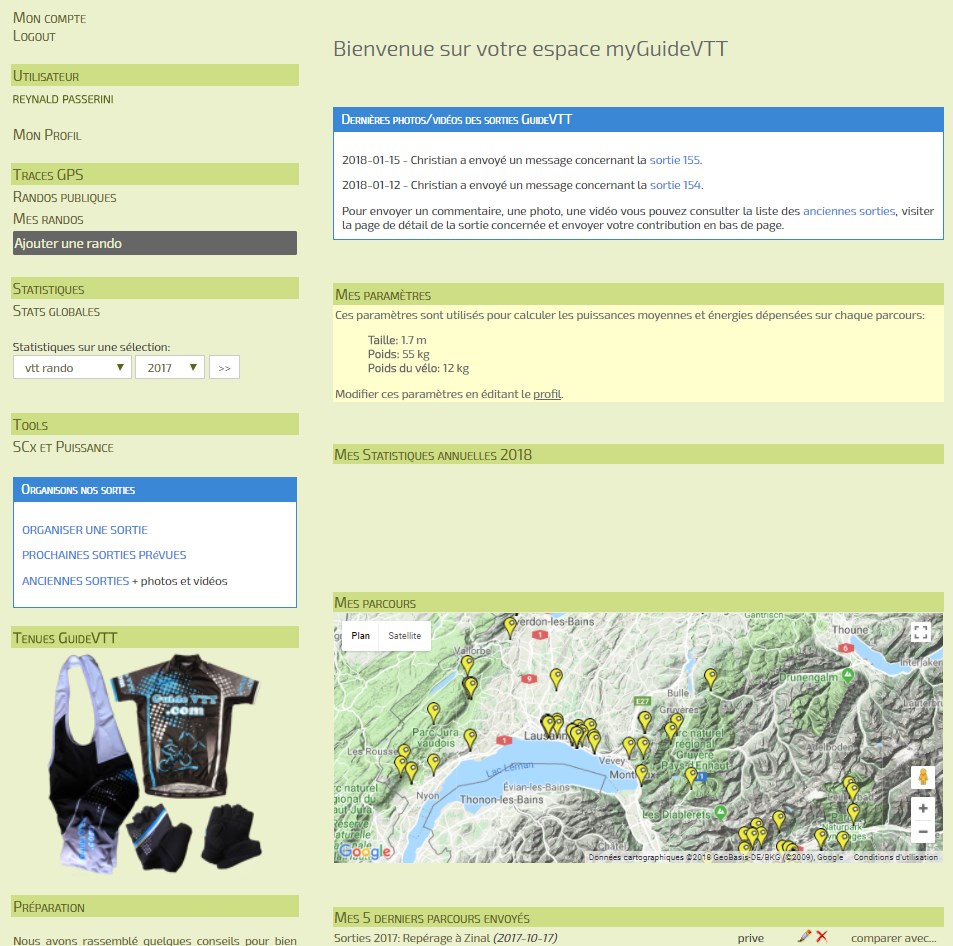
PAGE D'ACCUEIL myGuideVTTUne fois connecté à votre espace personnel vous pourrez lire le résumé de vos statistiques, et accéder aux dernières informations sur vos activités et celle des membres. Vous pouvez vérifier ou modifier vos paramètres (taille, poids, poids du vélo) qui sont utilisés pour certains calculs sur myGuideVTT. Vous disposez également d'une carte qui présente toutes les randos que vous avez envoyées. Les notifications sur les dernières photos, vidéos et messages liés aux sorties officielles sont présentées dans le cadre bleu. Sur la colonne de droite vous avez accès au menu myGuideVTT.
Ci-dessous nous décrivons, dans l'ordre, les différentes rubriques du menu.
|
UTILISATEURVous pouvez modifier vos coordonnées (nom, prénom, e-mail) dans le menu "mon Profil". Vous pouvez également spécifier les paramètres nécessaire aux calculs énergétiques (poids, poids du vélo, type de tenue,...)
|
TRACES GPSIl s'agit du coeur de myGuideVTT, c'est dans cette rubrique que vous découvrirez la puissance de myGuideVTT. Voici les fonctions que nous allons discuter ci-dessous:
Voici maintenant plus de détails sur chacune de ces fonctionalités.
|
RANDOS PUBLIQUESCe menu vous donne accès à tous les parcours "publics" introduits par les membres de myGuidVTT. Par défaut les nouveaux parcours sont "privés", vous devez modifier ce champ pour rendre vos randos accessibles à tous.
|
MES RANDOS Cette page liste la totalité des traces que vous avez enregistrées. Vous pouvez visualiser la page de détails associée à chaque trace ou encore modifier les données (icône Page de détails
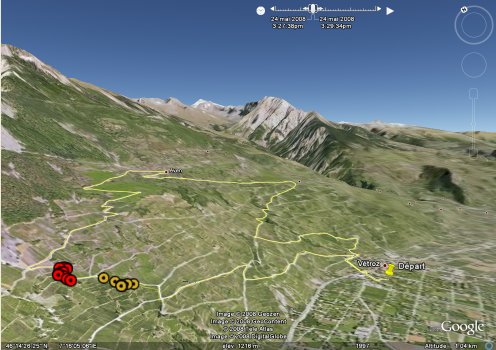
En plus des informations directement extraites de la base de données, le script génère automatiquement une carte Google map avec le tracé en superposition, un profil ainsi que deux fichiers kml pour Google Earth. Le premier est en altitudes absolues (pour les parapentistes par exemple) le second est en altitudes projetées (le tracé est "posé" sur le terrain).
Un lien vers une grande une carte de grande taille vous permet d'imprimer le parcours sur une page A4.
Si Google Earth est installé sur votre ordinateur un clic sur un bouton
Vous pouvez également sauver ce fichier kml pour l'envoyer à un ami. En d'autre termes myGuideVTT a converti automatiquement votre trace en un fichier Google Earth! Vous pouvez mettre des commentaires et parager la page sur les réseaux sociaux. Le système génère également un code html pour insérer sur votre site/blog la carte avec le tracé supperposé. Si la catégorie choise est VTT ou cyclisme le système propose un calcul de l'énergie dépensée pour parcourir l'enregistrement. Le lien "Energie dépensée" renvoi vers la page de calcul sur laquelle vous pourrez préciser certains paramètres tels que votre taille, votre poids, celui du vélo etc... afin d'afiner le calcul. Dans la colonne de gauche vous trouverez également une liste de webcams disponibles dans la région. Si vous souhaitez ajouter une webcam à notre base de donnée vous pouvez le faire sur cette page. Notez que vous pouvez également cliquer sur le graphique du profil d'altitude pour obtenir un profil avec un très grand zoom... Mise à jour fév. 2014 - L'auteur de la rando peut ajouter des fichiers média pour illustrer le parcours:
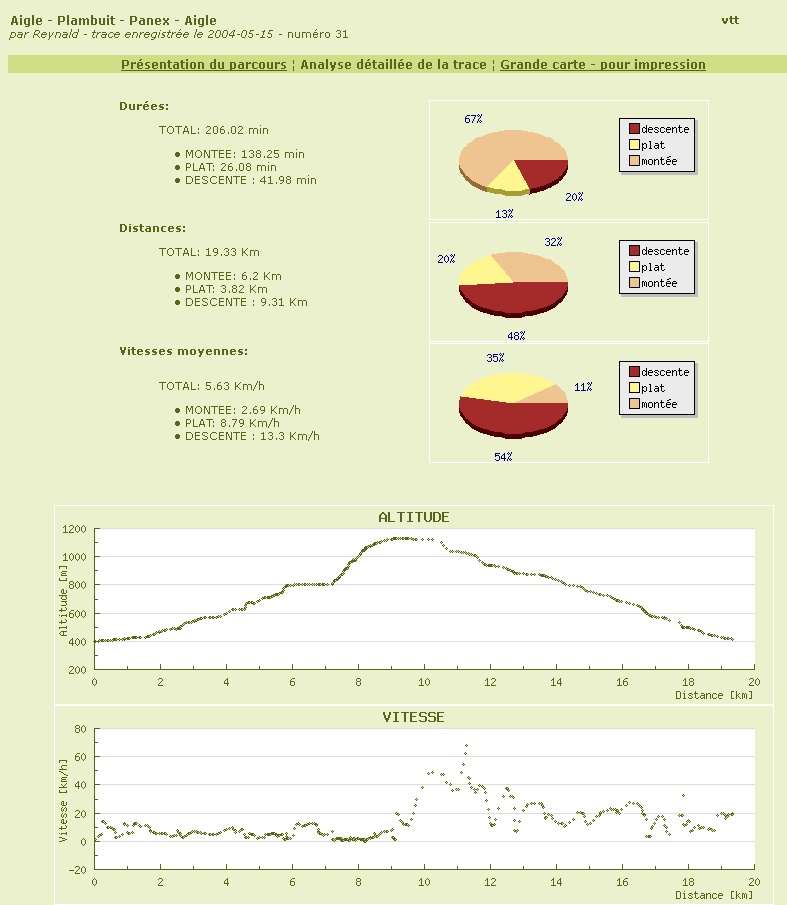
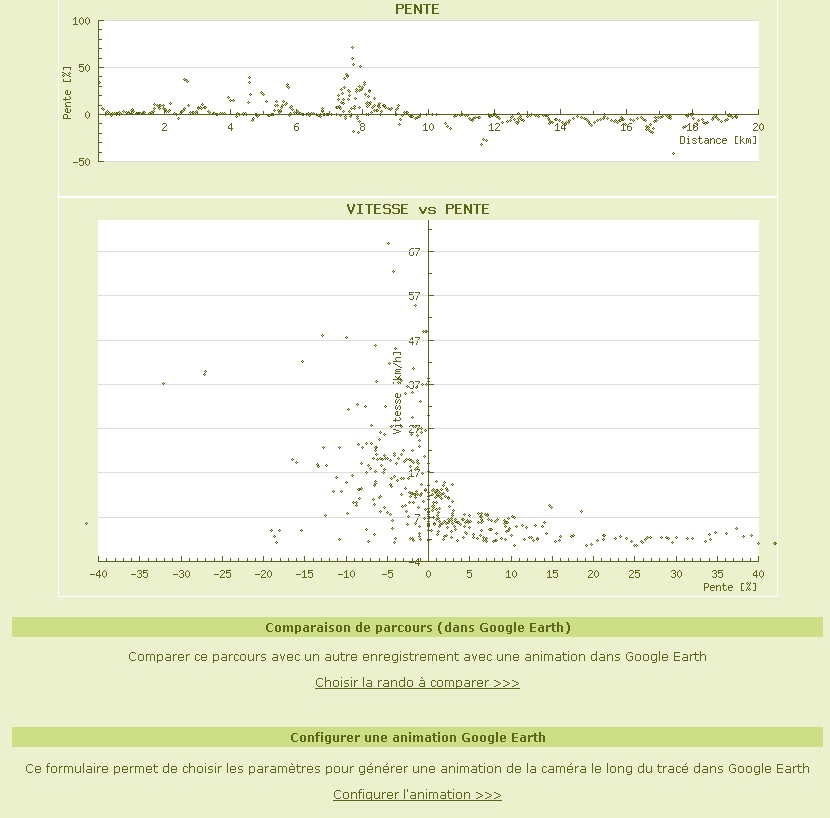
Page "analyse détaillée"
En fond de page Analyse Détaillée de la Trace vous trouverez une fonctionnalité qui permet la création automatique d'une animation Google Earth. Le lien "Configurer l'animation" vous renvoi vers un formulaire qui permet de configurer une animation de la caméra le long de la trace gps dans Google Earth. Voici quelques détails, en particulier concernant les paramètres que l'on peut ajuster.
Ensuite en cliquant sur le bouton "Générer le fichier kml" on provoque l'ouverture de Google Earth (pour autant qu'il soit installé sur votre ordi!) et l'animation est prête à être lancée. Pour lancer l'animation il faut double-cliquer sur le lien "Play me" dans l'arborescence sur la colonne de gauche. Voici un exemple de ce que l'on peut obtenir: Lien vidéo sur Youtube Page "Comparer"
|
AJOUTER UNE RANDOPréliminaires Si vous envisagez de récupéer le fichier GPS directement sur votre récepteur ou d'utiliser les logiciels mentionnés ci-dessus vous pouvez sauter les lignes suivantes et passer directement au paragraphe "Préparer le fichier gps". Remarque sur le format historique utilisé sur guidevtt.com, le csv
Les lignes d'en-tête doivent être présentes mais les informations qu'elles contiennent ne sont pas utilisées par myGuideVTT (on peut donc y mettre n'importe quoi, mais elles doivent exister). Les colonnes utilisées (et indispensables) par myGuideVTT sont les suivantes:
Les colonnes suivantes sont également utilisées (mais pas insispensables):
Ci cette dernière série de colonnes est vide, vous devrez compléter les informations manuellement dans la dernière étape du menu "Ajouter une rando". De plus certaines fonctionnalités de myGuideVTT (calcul de vitesses instatanées etc...) ne seront pas disponibles. Préparer le fichier gps Pour les format .gpx et .fit il n'y a aucune préparation nécessaire. Nous sommes maintenant prêt pour ajouter la rando sur myGuideVTT. Vous allez voir c'est très rapide: Etape 1 Etape 1b Etape 2 Par la suite vous pourrez modifier ces imformations à partir du menu "Mes Randos", puis en sélectionnant le bouton "édition" de la rando que vous souhaitez modifier.
|
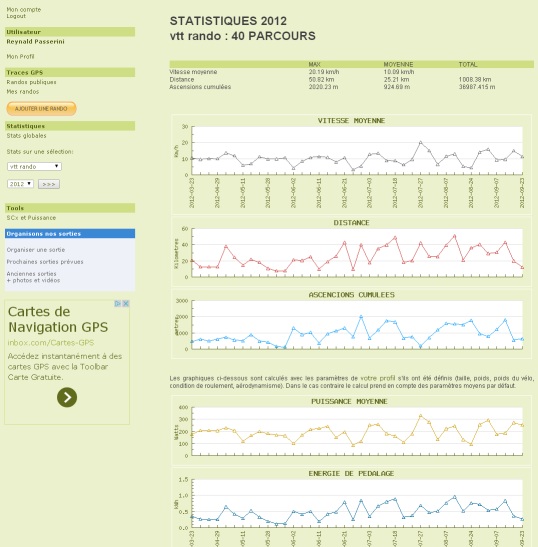
STATISTIQUESLa dernière fonctionalité de myGuideVTT, intéressante d'un point de vue sportif, c'est la création de statistiques montrant l'évolution des vitesses moyennes, dénivelés cumulés, distances etc... au cours de la saison. D'autre éléments seront ajoutés prochainement.
Vous disposez également des valeurs moyennes et maximales de ces mêmes paramètres.
|
|
CONCLUSIONComme vous avez pu le constater le potentiel de myGuideVTT est énorme, vous pouvez utiliser cet espace à différentes fins, par exemple:
N'hésitez pas à créer plusieurs comptes, si vous avez un parcours d'entrainement fixe vous pouvez réserver un compte uniquement à ce parcours et suivre précisément l'évolution de vos performances au cours de la saison. Si vous avez des questions, des corrections ou des suggestions n'hésitez pas à nous écrire, ça nous fait toujours plaisir!
|
 ) ou effacer totalement la trace de notre base de données, ce qui provoque également la supression des fichiers gps associés (icône
  ).
). 

 entrainera l'ouverture du programme (pour autant que votre navigateur n'ait pas connu la Grande Guerre). Et ça donne :
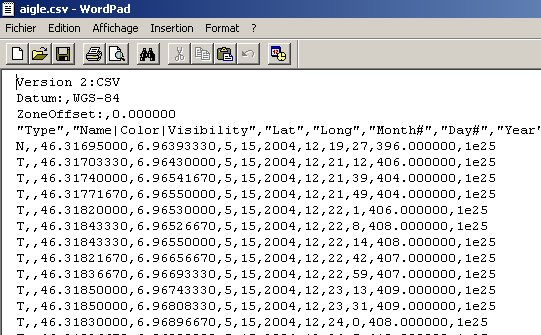
 colonne 3: latitude (en degrés décimaux)
 et vous référer aux notices officielles disponibles sur les sites des éditeurs.